E-ticaret sanal POS entegrasyonu, müşterinin kartla ödemesini sitenizde almanızı sağlar. Point Vitrin'de iyzico, PayTR, Sipay ve Param (TurkPos) eklentileri hazırdır: anahtarlarınızı girersiniz, ödeme sayfasında “Kredi / Banka Kartı” seçeneği açılır. Havale/EFT bildirimi, taksit tablosu, KDV ayarı, panelden iade ve SMS doğrulamalı kapıda ödeme de aynı paneldedir.
Kısa liste: Kartla ödeme için iyzico, PayTR, Sipay ve Param (TurkPos). Havale/EFT ödeme bildirimi ve onay ekranı, bankaya göre taksit tablosu, KDV dahil ya da hariç fiyat, sipariş ekranından sanal POS iadesi, kapıda ödemede 6 haneli SMS kodu ve teslim almayan müşteriye kapıda ödeme yasağı. PayPal ve Stripe desteklenmiyor.
Hangi sanal POS ve ödeme sağlayıcıları destekleniyor?
Kartla ödeme alabileceğiniz sağlayıcıların tam listesi ve eklentide istenen bilgiler:
- iyzico: API Key ve Secret Key; isteğe bağlı taksit desteği.
- PayTR: Merchant ID, Merchant Key ve Merchant Salt.
- Sipay: App ID, App Secret ve Merchant Key; en fazla taksit sayısı ayarı.
- Param (TurkPos): CLIENT_CODE, CLIENT_USERNAME, CLIENT_PASSWORD, GUID ve Terminal ID; taksit seçeneklerini gösterme ayarı.
Ödemeyi aynı anda tek sağlayıcı alır. Birden fazlası hazırsa sıra iyzico, PayTR, Sipay, Param şeklindedir; müşteri ödeme sayfasında sağlayıcı seçmez, tek bir kart seçeneği görür. Her eklentinin test ve canlı modu vardır.
Desteklenmeyenler:
- PayPal ve Stripe gibi yurt dışı ödeme altyapıları.
- Müşterinin ödeme sayfasında iki sağlayıcı arasında seçim yapması.
Komisyon oranları ve hesaba geçiş süreleri sağlayıcıyla sizin aranızdaki sözleşmeye göre belirlenir; Point Vitrin bu oranlara karışmaz. Bu dört sağlayıcı dışında bir kuruluşla çalışıyorsanız demoda sorun.
iyzico ya da PayTR entegrasyonu nasıl çalışır?
- Üye işyeri başvurusu yapın. Seçtiğiniz sağlayıcıyla sözleşme imzalayın; onaydan sonra sağlayıcının panelinden API bilgilerinizi alın.
- Eklentiyi doldurun. Eklentiler ekranında ilgili sağlayıcıyı açıp anahtarları yazın, modu test olarak bırakın.
- Test ödemesi yapın. Sitede bir ürünü sepete atıp sağlayıcının test kartıyla ödeyin; siparişin panelde “Ödendi” olarak düştüğünü kontrol edin; test modunda gerçek tutar çekilmez.
- Canlıya alın. Modu canlıya çevirin. Ödeme sayfasındaki “Kredi / Banka Kartı” seçeneği artık gerçek ödeme alır.
- Taksiti tanımlayın. Taksit Yönetimi ekranında bankalara göre vade planlarını girin.
Taksit tablosu ve KDV ayarı
Taksit Yönetimi ekranında her banka için “Banka Adı”, “Vade Planı” ve “Min. Sepet Tutarı” girersiniz. Vade planı “vade:komisyon” çiftleri olarak virgülle yazılır; aynı adla kaydettiğinizde o bankanın planı yenilenir. İsterseniz banka logosunun adresini de eklersiniz. Ürün sayfasındaki taksit sekmesi yalnızca kartla ödeme açıksa ve tanımlı bir plan varsa görünür; belirlediğiniz tutarın altındaki ürünlerde taksit gösterilmez. iyzico bağlıysa müşteri kart numarasının ilk altı hanesini yazarak kendi kartının taksit seçeneklerini ödemeden önce görür.
KDV Ayarları'nda fiyatlarınızın KDV dahil olup olmadığını işaretlersiniz. Türkiye'de ürün fiyatları genellikle KDV dahil gösterilir; bu durumda KDV toplamın içinden hesaplanıp bilgi olarak yazılır. Ürüne özel oranlar KDV Oranları ekranından atanır ve aynı oran faturaya da gider; bunun ayrıntısı e-fatura ve e-arşiv sayfasında. Vergi oranlarıyla ilgili bilgiler genel bilgilendirmedir, ürününüzün oranını mali müşavirinize sorun.
Havale/EFT bildirimi ve panelden iade
Banka Hesapları ekranına bir ya da birden fazla IBAN eklersiniz; havale/EFT'yi seçen müşteri bu hesapları sipariş sonunda görür. Müşteri siparişi verdikten sonra “Ödeme Bildirimi” sayfasından dekontunu bildirir. Bildirimler panelde Ödeme Bildirimleri ekranına düşer; hesabınıza geçen tutarı görüp “Onayla” ya da “Reddet” dersiniz. Onay sipariş durumunu kendiliğinden değiştirmez, siparişi “Ödendi” yaptığınızda hazırlık başlar.
Vitrin Zeka'daki “Sipariş sonrası” bölümü açıksa, havale siparişinde 24 saat içinde bildirim gelmezse müşteriye nazik bir hatırlatma gider, 72 saatte size uyarı düşer. Yalnız havalede geçerli indirimi nasıl kuracağınızı koşullu kampanya rehberinde gösterdik.
İade tarafında müşteri talebini Hesabım sayfasından açar; süre ürünün teslim edildiği günden işler. Talepler İade Talepleri ekranında toplanır. Kartla ödenmiş siparişte sipariş detayındaki “Sanal POS iadesi yap” düğmesi kartla çekilen tutarı dört sağlayıcıda da panelden iade eder; banka ekranına ayrıca girmezsiniz. Siparişin bir kısmı mağaza kredisi bakiyesiyle ödendiyse o kısım kart iadesine girmez; düğmede iade edilecek kart tutarı yazar. İade yapıldıktan sonra siparişte “POS iadesi yapıldı” ve tarih görünür.
Kapıda ödeme ve SMS doğrulaması
Kapıda ödeme Kargo Ayarları'ndan açılır; isterseniz bu seçeneğe hizmet bedeli eklersiniz, yalnızca kapıda ödeme seçildiğinde toplama yansır. Dijital ürün ya da hizmet satıyorsanız kapatabilirsiniz.
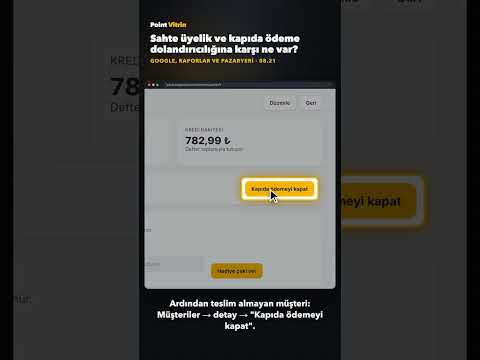
Teslim alınmayan siparişleri azaltmak için Üyelik Ayarları'nda “Kapıda ödemede SMS doğrulaması”nı açın. Kapıda ödemeyi seçen müşteri “Kod gönder”e basar, telefonuna gelen 6 haneli kodu girer; kod girilmeden sipariş oluşmaz. Kod 10 dakika geçerlidir, 5 hatalı denemeden sonra yenisi istenir. SMS için NetGSM ya da İleti Merkezi hesabı gerekir. Daha önce paketi teslim almayan bir müşteriye müşteri detayından kapıda ödemeyi kapatırsınız; aynı e-posta ya da telefonla verilen misafir siparişte de seçenek kapalı kalır, müşteri kartla ya da havaleyle almaya devam eder. Değerli ürün satan mağazalarda bu iki ayarın birlikte nasıl kullanıldığını takı ve aksesuar sayfamızda anlattık.
Ayarların ekranda nasıl göründüğünü kapıda ödeme dolandırıcılığı video rehberinde, konunun ayrıntısını kapıda ödemede sahte sipariş nasıl önlenir yazısında bulabilirsiniz.
Örnek: Point Shop'ta yüksek tutarlı tablo siparişi
Point Shop çerçevesiz tablo satıyor ve fiyatlar ölçüye göre hesaplanıyor; büyük ölçü bir tablo sepet tutarını yükseltir. Böyle bir üründe müşteri ürün sayfasındaki taksit sekmesinden bankasına göre seçenekleri görür, iyzico bağlıysa kartının ilk altı hanesiyle kendi seçeneğini sorgular. Küçük ölçü tablolarda minimum tutarın altında kalındığı için taksit sekmesi çıkmaz; müşteriye yapamayacağınız bir taksit vaat edilmez.
Aynı mağazada kapıda ödemeyi seçen bir müşteri telefonuna gelen kodu girerek siparişi tamamlar. Ölçü yanlış seçildiği için iade talebi açılırsa, talep onaylandıktan sonra kart ödemesi sipariş ekranından tek düğmeyle geri verilir. Mobilya gibi yüksek sepetli sektörlerde taksitin nasıl kullanıldığını mobilya sayfamızda anlattık.
Point Vitrin'de nasıl başlarsınız?
Sağlayıcı seçerken komisyon oranına, paranın hesaba geçiş süresine, sunduğu taksit seçeneklerine ve destek kanalına bakın; dördünü kendi satış hacminize göre karşılaştırıp tekliflerini isteyin. İlk adım seçtiğiniz sağlayıcıyla üye işyeri sözleşmesi yapmaktır; başvuru için şirket bilgileriniz ve sitenizin yasal sayfaları hazır olmalı. Sözleşme onaylanınca anahtarları kurulum görüşmesinde birlikte girer, test ödemesiyle akışı gösteririz. Ödeme ekranını kendi ürünlerinizle görmek için ücretsiz demo isteyin.