Adım adım
- OAuth istemcisini hazırlayın. Google Cloud’da Web türünde bir OAuth istemcisi açın. Search Console eklentisi için zaten bir istemciniz varsa onu kullanabilirsiniz.
- Yönlendirme adresini ekleyin. İstemcinin yetkilendirilmiş yönlendirme adreslerine https://siteniz/api/giris/google/callback yazın. Aynı istemci Search Console için de kullanılıyorsa iki adres ayrı ayrı listede olmalıdır.
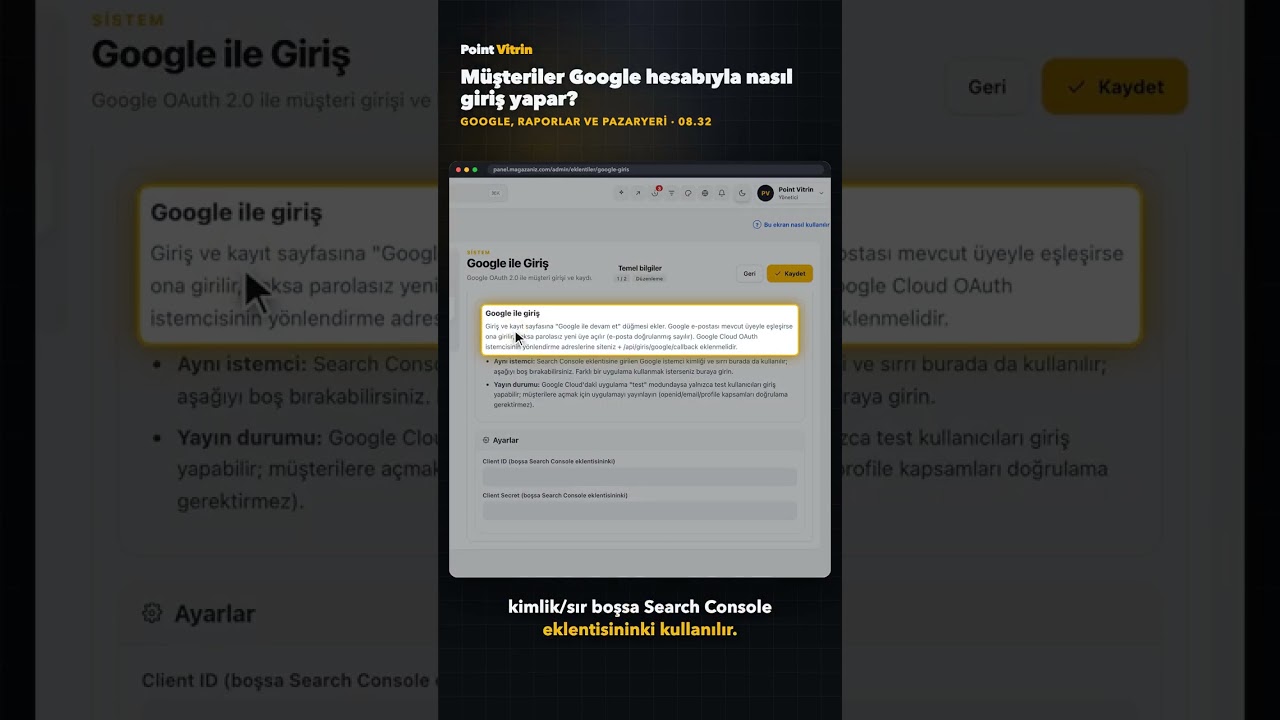
- Eklentiyi açın. Eklentiler → Google ile Giriş. “Client ID” ve “Client Secret” alanlarını doldurun ya da boş bırakın; biri boşsa ikisi birden Search Console eklentisinden alınır. “Eklenti durumu”nu açıp kaydedin.
- Uygulamayı yayınlayın. Google Cloud’da uygulama test modundaysa yalnızca test kullanıcıları girebilir. Müşterilere açmak için Kitle bölümünden uygulamayı yayınlayın. Yalnızca ad, e-posta ve profil izni istendiği için ek doğrulama gerekmez.
- Kendiniz deneyin. Mağazanın giriş sayfasında “Google ile devam et”e basın, hesabınızı seçin. “Hoş geldiniz” mesajıyla Hesabım sayfasına dönmeniz gerekir. İşlem 10 dakika içinde tamamlanmalıdır.
Giriş yapınca ne oluyor?
- E-postası kayıtlı müşteri: büyük küçük harf farkı gözetilmeden eşleşir ve o hesaba girer. E-postası doğrulanmamışsa ve Google doğrulanmış diyorsa hesap doğrulanmış olur; profil fotoğrafı yoksa Google fotoğrafı eklenir.
- Yeni müşteri: Google’daki adı ve e-postasıyla parolasız, aktif bir üyelik açılır; e-posta doğrulanmış ve KVKK onayı verilmiş sayılır.
- Pasif üye: “Bu hesap pasif durumda” mesajını görür, giremez.
Müşteri ödeme sayfasından girişe geldiyse işlem bitince ödeme sayfasına döner; aksi halde Hesabım sayfası açılır.
Dikkat edilecekler
- Google ile açılan üyeliklerde telefon numarası yoktur. Telefonla giriş yalnızca kayıtlı numaralarla çalıştığı için bu müşteriler o yolu kullanamaz; kapıda ödeme SMS kodu ise ödeme formuna yazılan numaraya gider.
- Google ile açılan üyelik için hoş geldin e-postası gönderilmez, panele bildirim düşmez.
- Google her girişte hesap seçme ekranını gösterir; birden çok Google hesabı olan müşteri doğru hesabı seçebilir.
- Düğme yalnızca giriş ve kayıt sayfalarındadır; ödeme adımında ayrı bir Google düğmesi yoktur.
- Müşterinin Google’daki adı ve profil fotoğrafı üyeliğe aktarılır; teslimat adresini ve telefonunu müşteri ilk siparişinde ödeme formuna kendisi yazar.